アゴダ(Agoda)にログインできず、「予約はできている?」「マイページはどこ?」と不安になっていませんか。
会員登録なしで予約した場合や、メールアドレス・パスワードが分からずログインできないケースも少なくありません。
結論として、アゴダはログインできなくても予約確認メールや予約IDがあれば予約内容を確認できる場合があります。
また、会員登録なしで予約した人でも、確認手順を知っていれば落ち着いて対応できます。
この記事では、アゴダにログインできない原因、予約確認の方法、マイページの見方、会員登録なしで予約した場合の確認方法まで、分かりやすく解説します。
- 最初に確認!!agodaはマイページにログインなしで予約できます
- アゴダ(Agoda)ログインの基本|予約確認・マイページの見方を解説
- アゴダ ログイン方法とagodaログイン手順|アゴダ マイページ・agodaマイページでagoda 予約確認する流れ
- agoda 会員登録なし 予約確認のやり方|アゴダ ログイン不要でagoda 予約確認やアゴダ マイページは使える?
- アゴダ 予約idの確認方法|agoda 予約確認やagodaログイン・アゴダ ログイン時の注意点
- agoda 予約確認メールこない時の対処法|アゴダ ログインやagodaログイン・アゴダ マイページで確認する方法
- アゴダ マイページ・agodaマイページでできること|agoda 予約確認やアゴダ ログインとの違い
- あごだアプリの使い方|アゴダ ログインやagodaログイン・agoda 予約確認をスマホで行う方法
- アゴダ ログインできない時の原因と対策|agodaログインやagoda 予約確認・アゴダ マイページのトラブル解決
- アゴダ(Agoda)にログインできない?予約確認・マイページの見方【会員登録なしでもOK
最初に確認!!agodaはマイページにログインなしで予約できます
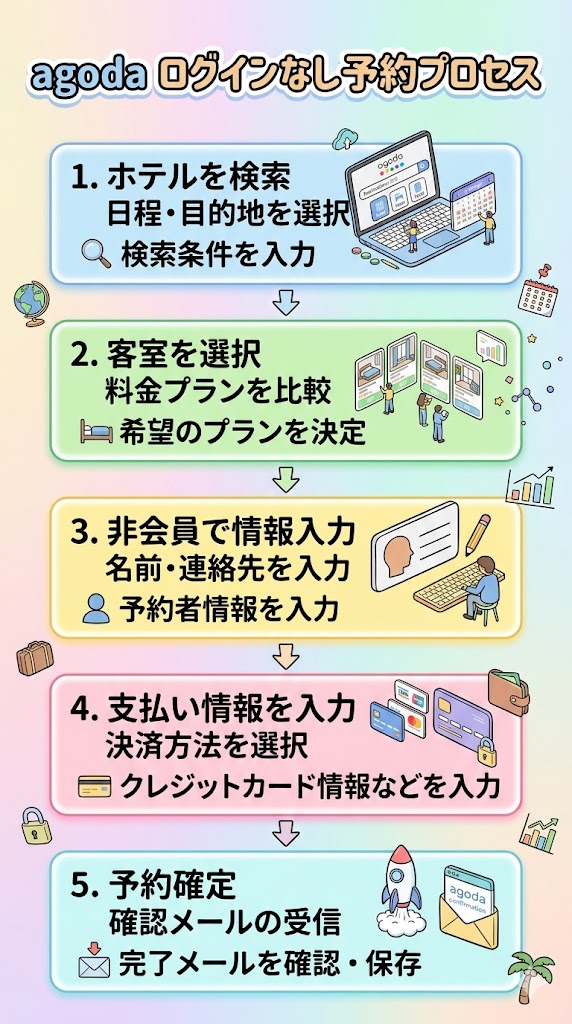
上記のステップでagodaはマイページに会員登録・ログインなしでも予約可能です!
「急いで予約したい」「パスワード管理が面倒」という方に最適なゲスト予約。そのポイントを簡潔にまとめました。
-
手続きは最短: 検索後に宿泊プランを選び、氏名、メールアドレス、電話番号を入力するだけでOK。
-
予約の管理: 予約完了後に届く「予約確認メール」が会員サイトの代わりになります。
-
注意点: ログインしないため、メールを紛失すると予約確認やキャンセルが困難になります。予約番号の控えやメールの保存は必須です。
会員限定の特別割引やポイント付与は対象外となりますが、「とにかく今すぐ予約を完了させたい」という場面では非常に有効で便利な手段ですので公式サイトで値段をチェックしてください。
アゴダ(Agoda)ログインの基本|予約確認・マイページの見方を解説
ここではアゴダのログインの基本と、予約確認やマイページの使い方について分かりやすく解説します。
アゴダのログインとは何か
アゴダのログインとは、登録したメールアドレスやSNSアカウントを使って、自分のアカウントにアクセスすることです。
ログインすることで、予約情報や過去の履歴を確認できるようになります。
また、ログイン状態であれば、予約変更やキャンセルもスムーズに行えます。
つまりログインは「予約管理を簡単にするための入口」と考えると分かりやすいです。
agoda 予約確認はログインが必要?
基本的に、会員登録している場合はログインすることで予約確認ができます。
しかし、ログインしなくても予約確認は可能です。
例えば、予約確認メールや予約IDがあれば確認できます。
ログインは便利ですが、必須ではない点が大きな特徴です。
アゴダ マイページ・agodaマイページとは
マイページとは、自分の予約情報をまとめて確認できるページです。
現在の予約、過去の宿泊履歴、支払い状況などが一覧で表示されます。
また、キャンセルや変更もここから行えます。
頻繁にアゴダを使う人にとっては、マイページはとても便利な機能です。
アゴダ ログイン方法とagodaログイン手順|アゴダ マイページ・agodaマイページでagoda 予約確認する流れ
ここではアゴダの具体的なログイン手順と、マイページで予約確認する方法を説明します。
アゴダのログイン手順
まずアゴダの公式サイトまたはアプリを開きます。
次に「ログイン」ボタンをクリックし、メールアドレスとパスワードを入力します。
GoogleやFacebookなどのアカウントでもログイン可能です。
入力ミスが多いので、メールアドレスとパスワードは正確に入力することが重要です。
ログイン後のマイページの見方
ログイン後は自動的にマイページへ移動することが多いです。
そこには現在の予約情報が表示されます。
予約詳細をクリックすると、ホテル情報やチェックイン日などが確認できます。
ここで予約内容をしっかり確認しておくとトラブル防止につながります。
agoda 予約確認の具体的な流れ
ログイン後、予約一覧から該当の予約を選択します。
予約詳細ページでは、支払い状況やキャンセル条件も確認できます。
必要であれば、ここから変更やキャンセルも可能です。
マイページを使えば、ほとんどの操作が1か所で完結します。
agoda 会員登録なし 予約確認のやり方|アゴダ ログイン不要でagoda 予約確認やアゴダ マイページは使える?
ここでは会員登録なしで予約した場合の確認方法と注意点を解説します。
ログインなしでも予約確認はできる
アゴダでは、会員登録をしなくても予約が可能です。
その場合でも、予約確認は問題なく行えます。
必要なのは予約時に入力したメールアドレスです。
ログインしていなくても、予約情報はしっかり管理されています。
予約確認メールでの確認方法
予約完了後に、登録したメールアドレスに確認メールが届きます。
そのメールには予約内容や予約IDが記載されています。
PDFが添付されている場合もあります。
まずはメールを確認するのが最も簡単な方法です。
メールが見つからない場合の対処
迷惑メールフォルダに入っていることがあります。
「Agoda」や「予約」で検索すると見つかることもあります。
それでも見つからない場合はサポートに問い合わせが必要です。
メールが見つからないと確認が面倒になるため、保存しておくことが大切です。
マイページは使えるのか
会員登録をしていない場合、通常のマイページは使えません。
そのため、予約確認はメールやサポートが中心になります。
ログインできない状態と似ていますが、仕組みが異なります。
便利さを考えると、会員登録しておく方が安心です。
アゴダ 予約idの確認方法|agoda 予約確認やagodaログイン・アゴダ ログイン時の注意点
ここでは予約IDの確認方法と、ログイン時に気をつけるポイントについて解説します。
予約IDとは何か
予約IDとは、アゴダでの予約ごとに発行される番号のことです。
この番号は予約内容を特定するために使われます。
問い合わせやトラブル時にも必要になる重要な情報です。
予約IDは「予約の証明」とも言える非常に大切な番号です。
予約IDの確認方法
最も簡単な確認方法は予約確認メールを見ることです。
メール内には予約IDが必ず記載されています。
また、ログインしている場合はマイページからも確認できます。
メールとマイページの両方で確認できるようにしておくと安心です。
ログイン時に予約が表示されない原因
ログインしても予約が表示されない場合があります。
その原因の多くは、別のメールアドレスで予約しているケースです。
また、会員登録なしで予約した場合も表示されません。
ログイン情報と予約時の情報が一致しているかを確認することが重要です。
予約IDを使った問い合わせ方法
サポートに問い合わせる際は、予約IDがあるとスムーズです。
メールアドレスと一緒に伝えることで、すぐに確認してもらえます。
チャットや電話での対応も可能です。
トラブル時に備えて予約IDはすぐ確認できる状態にしておきましょう。
agoda 予約確認メールこない時の対処法|アゴダ ログインやagodaログイン・アゴダ マイページで確認する方法
ここでは予約確認メールが届かない場合の原因と対処法を紹介します。
メールが届かない主な原因
メールアドレスの入力ミスが原因のことがあります。
また、迷惑メールフィルターによってブロックされる場合もあります。
通信状況によって遅れて届くケースもあります。
まずは基本的な原因を一つずつ確認することが大切です。
迷惑メールフォルダの確認
多くの場合、迷惑メールフォルダに振り分けられています。
「Agoda」や「予約」で検索すると見つかりやすいです。
スマホとパソコンの両方で確認するのもおすすめです。
見落としを防ぐためにも複数の方法でチェックしましょう。
ログインして確認する方法
会員登録している場合はログインして確認できます。
マイページに予約情報が表示されるため安心です。
メールがなくても内容を確認できます。
ログインできる場合は最も確実な確認方法です。
サポートに問い合わせる方法
どうしても見つからない場合はサポートに連絡します。
名前やメールアドレスを伝えることで確認できます。
チャットサポートが便利で、すぐに対応してもらえることが多いです。
困ったときは無理に探し続けず、サポートを活用しましょう。
アゴダ マイページ・agodaマイページでできること|agoda 予約確認やアゴダ ログインとの違い
ここではマイページでできることと、ログインとの違いを解説します。
予約の確認と管理
マイページでは現在の予約を一覧で確認できます。
宿泊日やホテル情報もすぐにチェックできます。
過去の予約履歴も確認できるため便利です。
複数の予約を管理する場合は特に役立ちます。
予約変更・キャンセル機能
日程変更やキャンセルがマイページから行えます。
キャンセル料の有無も事前に確認できます。
簡単な操作で手続きが完了します。
電話を使わずに手続きできる点が大きなメリットです。
会員特典の確認
ログインしていると会員特典も確認できます。
割引やポイントなどの情報が表示されます。
お得に予約するためのヒントにもなります。
会員登録することでさらに便利に使えるようになります。
ログインとの違い
ログインはマイページに入るための手段です。
マイページは実際に情報を確認する場所です。
この2つは役割が異なります。
ログイン=入口、マイページ=情報管理の場所と覚えておきましょう。
あごだアプリの使い方|アゴダ ログインやagodaログイン・agoda 予約確認をスマホで行う方法
ここではスマホアプリを使った予約確認方法を紹介します。
アプリのダウンロード方法
App StoreやGoogle Playからダウンロードできます。
「Agoda」で検索すればすぐに見つかります。
無料でインストール可能です。
スマホで簡単に管理したい人には必須のツールです。
アプリでのログイン方法
アプリを開いてログイン情報を入力します。
一度ログインすれば次回から自動ログインされることが多いです。
SNSログインも利用できます。
アプリなら毎回ログインする手間が減ります。
アプリでの予約確認方法
アプリ内の「予約」タブから確認できます。
現在の予約や過去の履歴が表示されます。
詳細も簡単にチェックできます。
外出先でもすぐ確認できるのが大きなメリットです。
アプリを使うメリット
通知機能で予約情報を見逃しにくいです。
セール情報や割引も受け取れます。
操作がシンプルで使いやすいです。
頻繁に旅行する人には特におすすめです。
アゴダ ログインできない時の原因と対策|agodaログインやagoda 予約確認・アゴダ マイページのトラブル解決
ここではログインできない場合の原因と対策を解説します。
パスワード・メールアドレスのミス
最も多い原因は入力ミスです。
大文字と小文字の違いにも注意が必要です。
コピー&ペースト時の空白にも気をつけましょう。
基本的な確認だけで解決するケースが多いです。
アカウントが異なる場合
複数のメールアドレスを使っていると混乱しやすいです。
別のアカウントで予約している可能性があります。
SNSログインも確認しましょう。
どの方法で登録したかを思い出すことが重要です。
システムエラーや通信問題
一時的な不具合でログインできないこともあります。
時間を置いて再度試すと解決することがあります。
アプリやブラウザの更新も有効です。
焦らず環境を整えることが大切です。
どうしても解決しない場合
サポートセンターに問い合わせましょう。
本人確認後に対応してもらえます。
チャット対応がスムーズです。
最終手段として公式サポートを利用するのが確実です。
アゴダ(Agoda)にログインできない?予約確認・マイページの見方【会員登録なしでもOK
- アゴダはログインできなくても予約確認できる場合がある:予約確認メールや予約IDがあれば、会員登録なしでも予約内容を確認可能です。
- 会員登録なし予約(ゲスト予約)もOK:氏名・メールアドレス・電話番号だけで予約できる一方、予約管理は「確認メール」が中心になるため保存が重要です。
- ログインするとマイページで管理が便利:予約確認・変更・キャンセル・支払い状況の確認が1か所ででき、会員特典も利用しやすくなります。
- ログインできない原因は入力ミスや別アカウントが多い:メールアドレス違い、パスワードミス、会員登録なし予約などが原因になりやすいです。
- 予約確認メールが来ない時は対処法あり:迷惑メール確認、「Agoda」で検索、ログイン確認、それでもダメなら予約IDを使ってサポートへ問い合わせがおすすめ
以上の情報をお届けしました。
ログインしないでもアゴダは予約出来ますので、値段などを一度チェックしてください。


コメント